CAD菜单栏不见了如何解决
- 作者:佚名
- 来源:188dm下载
- 时间:2026-01-25
在使用cad软件时,菜单栏突然不见会给我们的绘图工作带来诸多不便。别着急,下面为您介绍几种常见的解决方法。
检查是否误操作隐藏

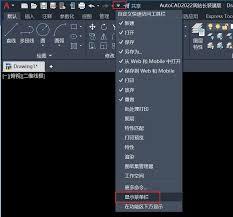
有时候可能不小心按下了某个快捷键或执行了特定命令,导致菜单栏被隐藏。您可以尝试按下键盘上的“ctrl”键并同时按下“0”(数字零),这是cad中常用的恢复默认界面布局的快捷键,看菜单栏是否重新出现。
重置工作空间
进入cad后,查看界面左上角的工作空间下拉菜单。如果当前工作空间设置有误,可能会导致菜单栏显示异常。尝试切换到其他工作空间,如“autocad经典”,看看菜单栏是否正常显示。若正常,您可以进一步调整当前工作空间的设置,使其符合您的使用习惯。
检查显示设置
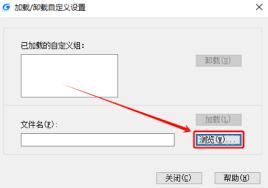
1. 图形窗口:在cad界面空白处右键单击,选择“选项”。在弹出的“选项”对话框中,切换到“显示”选项卡。查看“窗口元素”区域下的“显示菜单栏”选项是否被勾选。若未勾选,勾选它并点击“确定”,菜单栏应重新显示。
2. 系统变量:在命令行输入“menubar”,然后按下回车键。将系统变量的值设置为1,即可显示菜单栏;若设置为0,则隐藏菜单栏。
软件故障修复
如果上述方法都无法解决问题,可能是软件出现了故障。您可以尝试重新启动cad软件。若问题依旧存在,可以考虑卸载并重新安装cad软件。在重新安装前,最好备份好重要的图纸文件,以免数据丢失。
通过以上几种方法的排查和处理,相信您能够解决cad菜单栏不见的问题,顺利进行绘图工作。在日常使用cad时,也要注意对软件的正确操作和维护,避免类似问题的再次发生。
上一篇:Foobar2000如何显示频谱
下一篇:淘宝网页版扫码入口在哪