如何用2345加速浏览器清理缓存文件
- 作者:佚名
- 来源:188dm下载
- 时间:2026-01-24
在使用 2345 加速浏览器的过程中,随着时间的推移,缓存文件会不断积累,占据大量磁盘空间,影响浏览器的运行速度。因此,定期清理缓存文件是很有必要的。下面将详细介绍清理缓存文件的具体步骤。
打开浏览器
首先,确保已成功打开 2345 加速浏览器。
进入设置选项
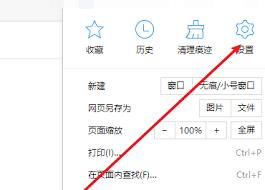
点击浏览器界面右上角的“菜单”图标,通常是一个类似三条横线的按钮。在弹出的菜单中,找到并点击“设置”选项。
选择“隐私设置”
在设置页面中,找到左侧的“隐私设置”分类。
清理缓存
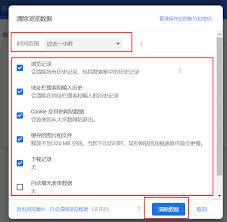
进入“隐私设置”页面后,在右侧找到“清除浏览数据”的相关选项。这里可以选择清理的具体范围,如缓存文件、历史记录、下载记录等。若只想清理缓存文件,可将其他选项取消勾选,仅保留“缓存文件”一项。然后点击“立即清理”按钮,浏览器便会开始自动清理缓存文件。
确认清理完成
清理过程可能需要一些时间,根据缓存文件的大小而定。清理完成后,会弹出提示框告知用户清理已成功。此时,缓存文件已被彻底清除,浏览器的运行速度有望得到提升。
另外,还有一种更快捷的清理缓存方式。在浏览器界面的地址栏中输入“chrome://settings/clearbrowserdata”(注意:2345 加速浏览器基于 chrome 内核,此方法同样适用),回车后会直接跳转到清理浏览数据的页面,按照上述第四步的操作进行选择和清理即可。
通过以上简单的步骤,就能轻松完成 2345 加速浏览器缓存文件的清理。保持浏览器的清爽,让您在上网过程中享受更流畅的体验。建议定期进行缓存清理,以维持良好的使用感受。
下一篇:没有了