workbuddy如何接入qq
- 作者:佚名
- 来源:188dm下载
- 时间:2026-05-29
在当今数字化办公的时代,workbuddy与qq的接入为用户带来了更便捷高效的工作体验。那么,workbuddy究竟该如何接入qq呢?
一、确认workbuddy支持接入qq
首先,要确保你所使用的workbuddy版本具备接入qq的功能。不同版本可能在这方面存在差异,所以查看workbuddy的官方说明文档或者咨询客服,明确其对qq接入的支持情况是关键的第一步。
二、获取必要权限
1. workbuddy权限:在workbuddy应用内,找到设置选项,查看是否有关于外部应用接入的设置入口。通常需要在这里开启允许qq接入的相关权限,比如授权workbuddy访问你的qq账号信息等。
2. qq权限:打开手机或电脑上的qq客户端,进入设置界面,找到隐私或安全相关选项,确保允许其他应用接入qq的功能处于开启状态。这一步是为了让workbuddy能够顺利与qq进行交互。
三、开始接入操作

1. 手机端接入
- 打开workbuddy应用,在主界面或特定功能模块中,会有接入qq的提示按钮。点击该按钮。

- 此时会弹出qq授权页面,输入你的qq账号和密码进行登录授权。授权成功后,workbuddy就会与qq建立连接。
- 连接成功后,你可以在workbuddy中看到与qq相关的联系人列表、消息提醒等功能。例如,你可以直接在workbuddy中接收和回复qq消息,无需频繁切换应用。
2. 电脑端接入
- 在电脑上打开workbuddy应用程序。
- 找到菜单栏中的“接入外部应用”或类似选项。
- 选择qq接入,按照提示进行操作。可能需要你在电脑上登录qq账号,然后在弹出的授权对话框中点击允许授权。
- 完成授权后,workbuddy即可与电脑上的qq进行连接,实现如在workbuddy中查看qq聊天记录、发送文件等功能。
四、常见问题解决
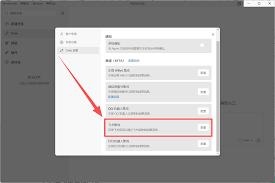
在接入过程中,可能会遇到一些问题:
1. 授权失败:检查网络连接是否正常,确保qq账号和密码输入正确。如果多次尝试仍失败,可以联系workbuddy客服或qq客服寻求帮助。
2. 功能异常:若发现接入后某些功能无法正常使用,比如消息接收不及时等,尝试重新登录workbuddy和qq,或者检查应用是否有更新版本。
通过以上步骤,你就能轻松实现workbuddy接入qq,享受更加便捷的办公协作体验,让工作效率大幅提升。快来试试吧!
上一篇:edius排除模式在哪
下一篇:没有了