Zoom如何设置加入会议自动静音
- 作者:佚名
- 来源:188dm下载
- 时间:2026-05-09
在使用zoom进行线上会议时,为了确保会议的顺利进行以及避免一些不必要的干扰,设置加入会议时自动静音是一个很实用的功能。下面就来详细介绍一下如何进行设置。

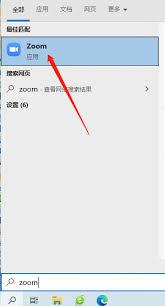
首先,打开zoom应用程序。进入主界面后,点击界面下方的“设置”选项。
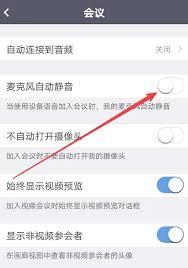
在设置页面中,找到“会议”选项并点击进入。
进入会议设置页面后,向下滚动找到“静音选项”。在这里,你可以看到多种关于静音的设置选项。
选择“加入会议时自动静音”这一选项。开启该选项后,当你下次加入会议时,麦克风将自动处于静音状态。这样一来,在会议开始前,你就不用担心会不小心发出声音而影响到会议。
如果你还希望进一步定制静音设置,比如同时也想让扬声器自动静音,也可以在“静音选项”中进行相应设置。
另外,对于一些特殊情况,比如你可能偶尔需要在加入会议时保持麦克风开启状态,那么可以通过快捷键来临时调整。一般来说,在zoom界面中会有相应的快捷键提示,你可以根据提示进行操作。
同时,为了确保设置生效,你可以进行一次测试会议。自己创建一个小型会议或者加入一个测试会议房间,检查加入会议时麦克风是否确实自动静音。如果发现设置没有起作用,仔细检查上述步骤是否正确执行,或者尝试重新安装zoom应用程序来解决可能出现的软件问题。
设置加入会议时自动静音不仅能提升会议的秩序和效率,还能让你更加从容地参与会议。无论是在正式的商务会议还是日常的小组讨论中,都能避免因意外的声音干扰而带来的尴尬。通过简单的几步设置,就能轻松享受更加顺畅的线上会议体验,让沟通变得更加高效和愉快。所以,赶紧按照上述方法设置好加入会议时自动静音功能吧,让你的zoom会议之旅更加完美。
上一篇:云闪付机票减200活动时间 云闪付机票减200怎么用怎么抢
下一篇:没有了