excel怎么使用控制作动态折线图表
- 作者:佚名
- 来源:188dm下载
- 时间:2026-04-25
excel怎么使用控制作动态折线图表呢?这里专门整理了详细的使用步骤分享,感兴趣的小伙伴快一起来看看下面的详细步骤分享吧!
excel怎么使用控制作动态折线图表
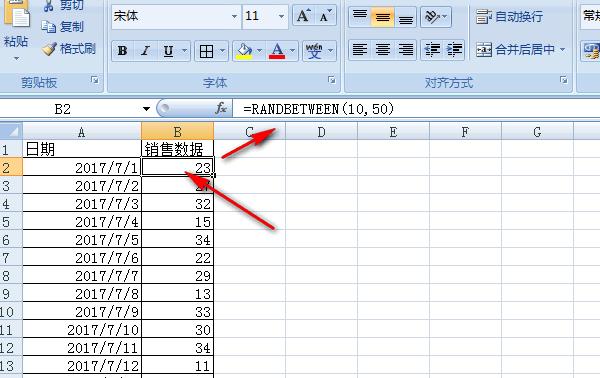
1、如果我们想做一个销售数据随日期变化的动态折线图,你有什么好方法吗?第一步还是做好表格,用随机函数产生数据。
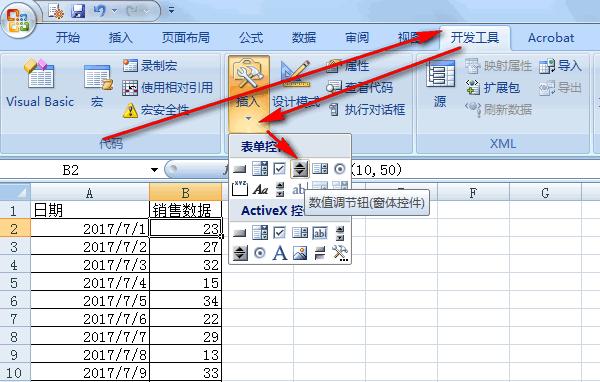
2、点击——开发工具——插入——表单控件——数值调节钮。
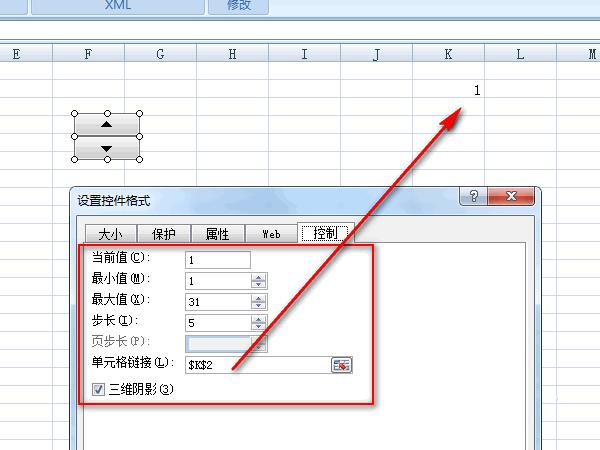
3、右键单击控件——设置控件的格式。
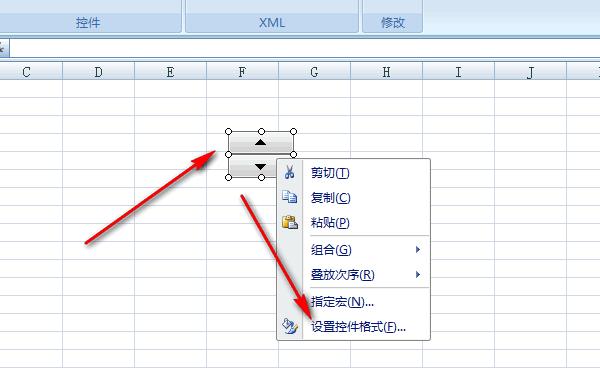
4、最小值为1,最大值为31,步长5左右,如果步长大,变化次数少,细节体现不全面。将单元格链接到k2,调节按钮,k2的数据就会变化了。
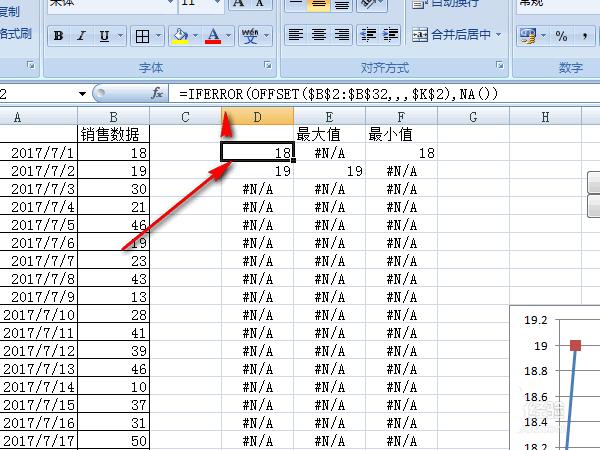
5、在D2数据公式:=IFERROR(OFFSET($B$2:$B$32,,,$K$2),NA()),当k2为n时,就会从b列取n个数据放到D列了。
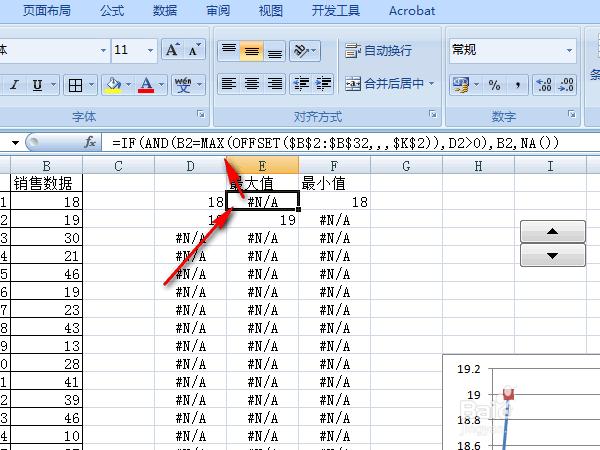
6、在E列输入公式:=IF(AND(B2=MAX(OFFSET($B$2:$B$32,,,$K$2)),D2>0),B2,NA()),取D列的最大值。
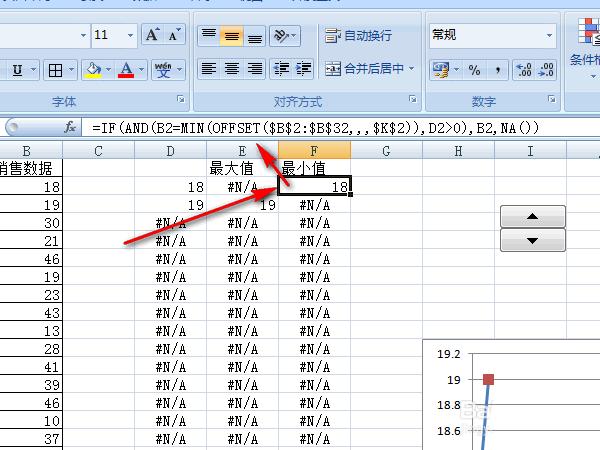
7、在F列输入公式:=IF(AND(B2=min(OFFSET($B$2:$B$32,,,$K$2)),D2>0),B2,NA()),取D列的最小值。
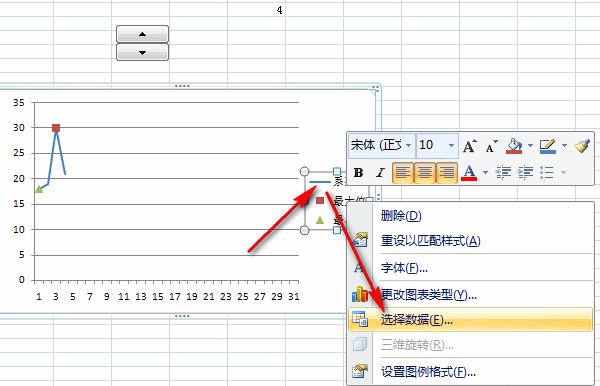
8、选择A2:B32,插入折线图,选中这条横线,右键单击选择数据。
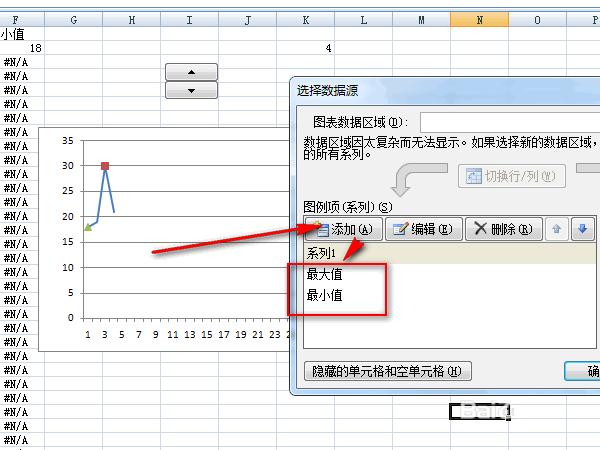
9、插入最大值,最小值。
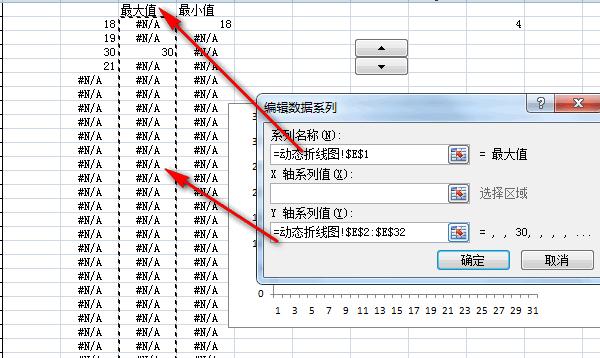
10、数据设置如下。设置最大值,最小值为离散图。
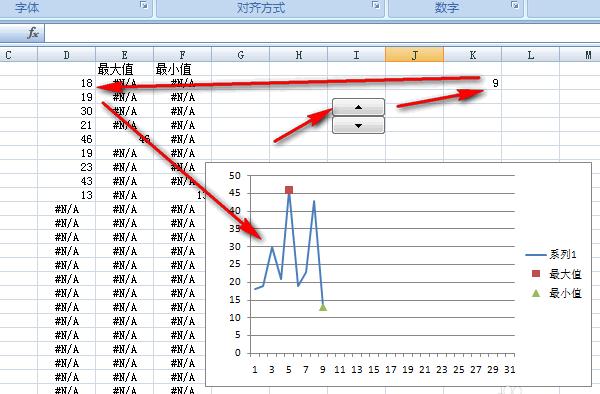
11、设置好后效果就出来啦,点击控件按钮,可以看到k2的数据逐渐变化,D2逐渐产生数据,折线图逐渐产生。
上一篇:pr文字怎么放在图片下方
下一篇:没有了