Premiere Pro CC 2017视频怎么剪辑多个片段重新编辑
- 作者:佚名
- 来源:188dm下载
- 时间:2026-04-07
Premiere Pro CC 2017视频怎么剪辑多个片段重新编辑呢?很多小伙伴对此还不是很清楚,下面就为大家带来详细的操作步骤分享,快一起来看看下面的介绍吧!
Premiere Pro CC 2017视频怎么剪辑多个片段重新编辑
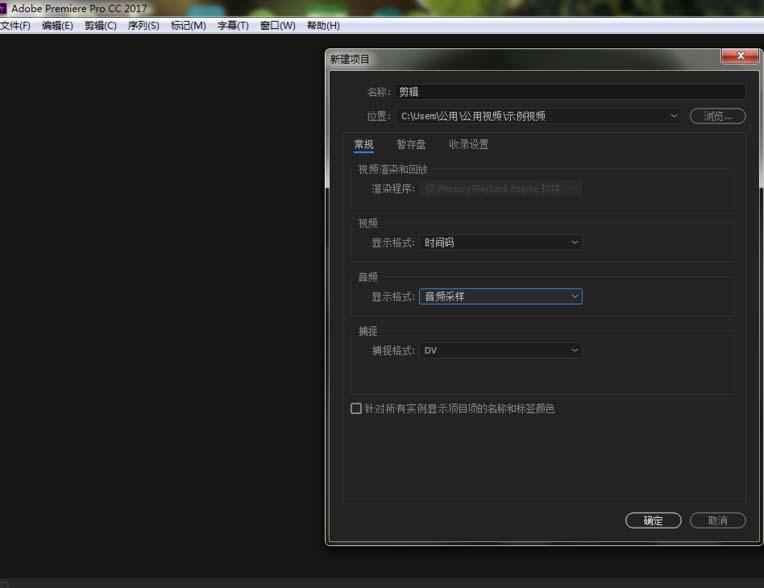
1、首先,我们需要新建一个项目(这个项目,如果有什么地方你需要设置的,可以自行设置)
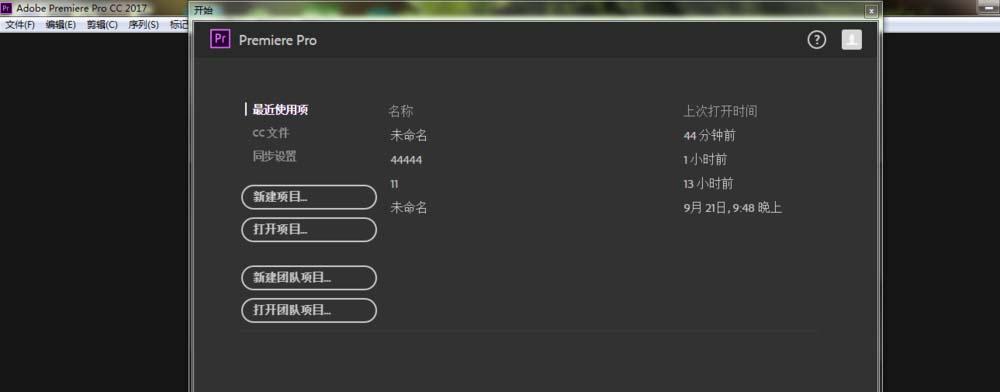
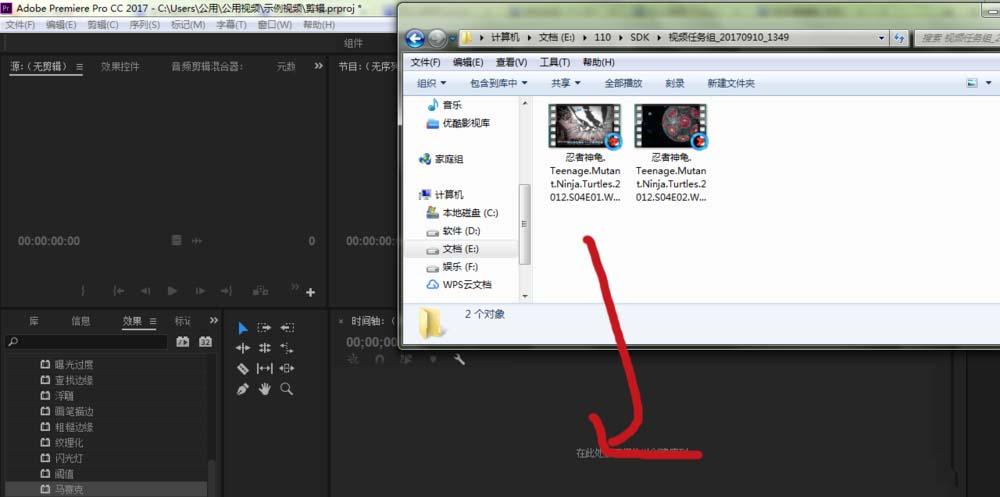
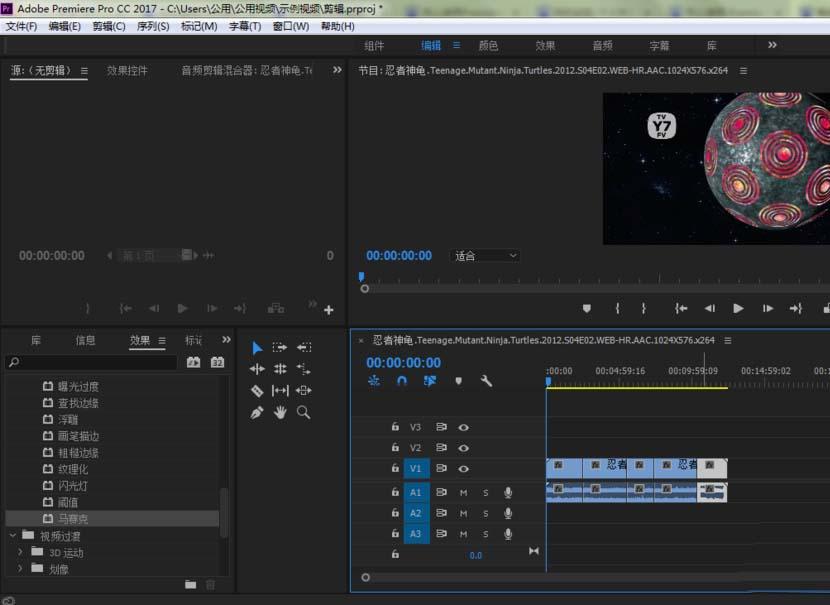
2、把需要剪辑的视频拖动到红色箭头指向的地方,导入成功,会出现第2个图
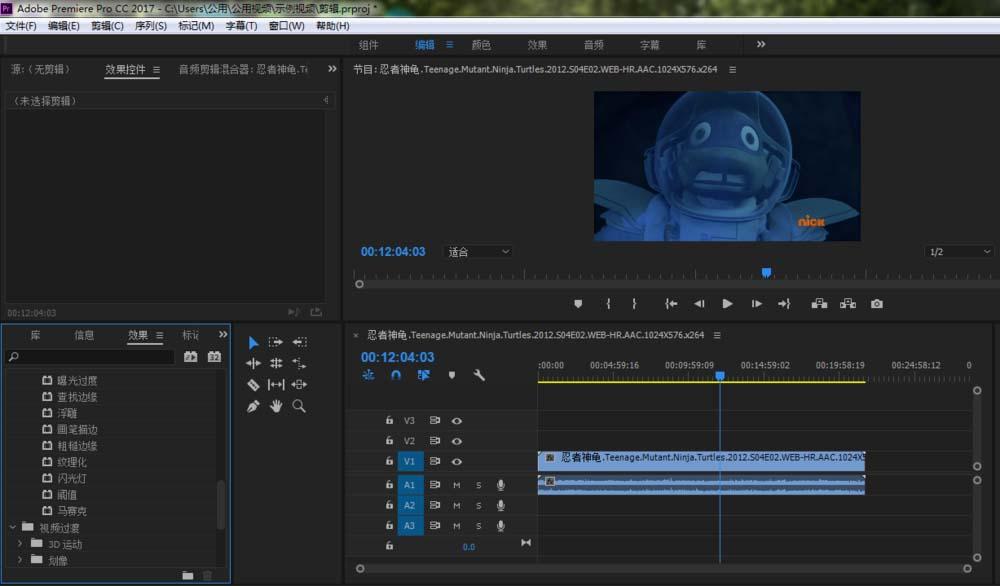
3、找到【剃刀工具】,左键双击,这时候箭头会变成剃刀一样的工具
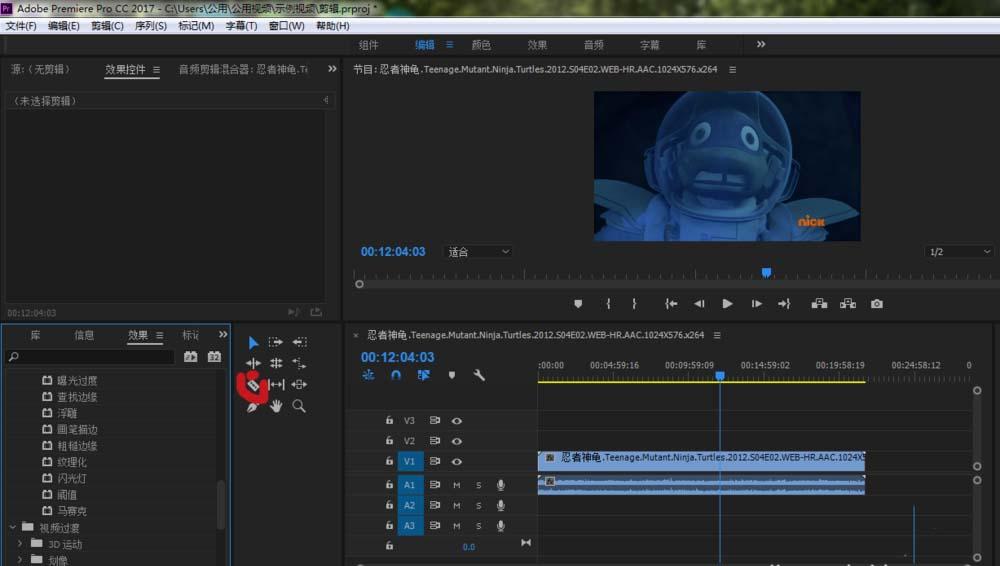
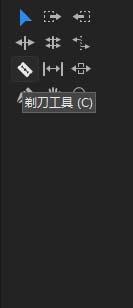
4、找到需要剪辑的地方(时间点),点击几次(这个时间点),视频就会分成几段片段
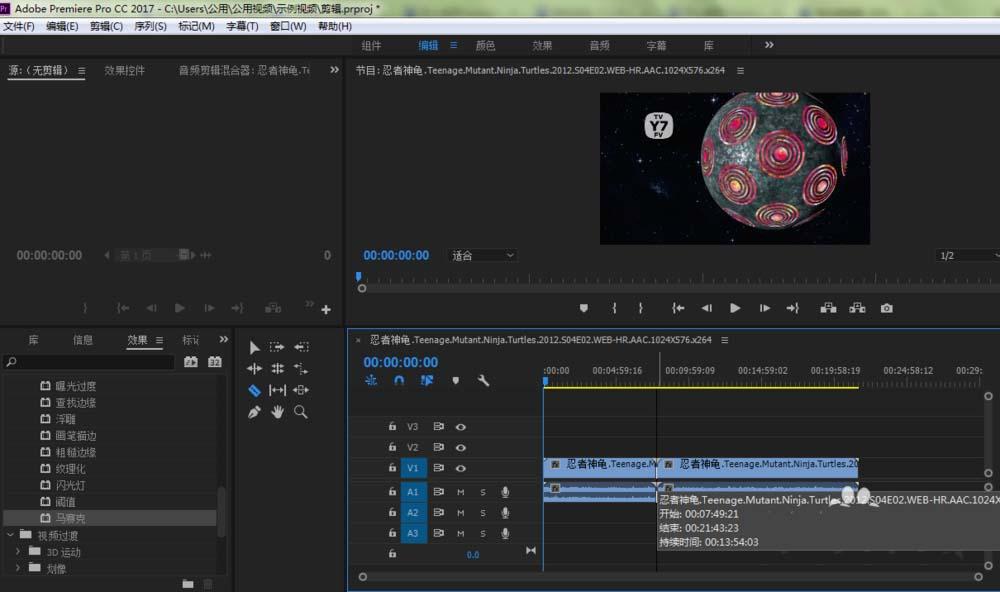
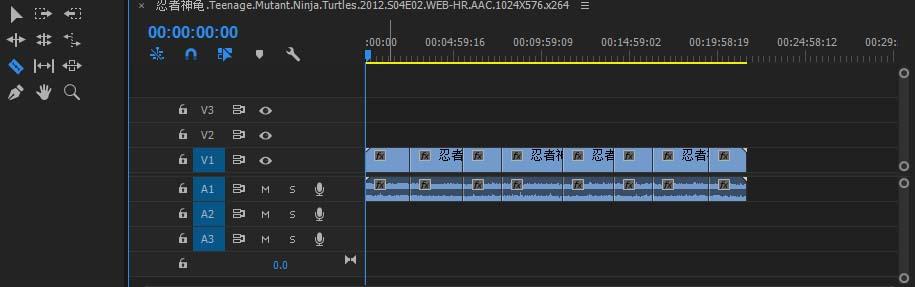
5、这个是关键,首先鼠标(左键)点击【▲】,重新恢复成为原来的样子,然后对于不想要的部分,鼠标移动到这个片段声波部分(下部分的片段),右键单击,找到【清除】,即可删除该片段
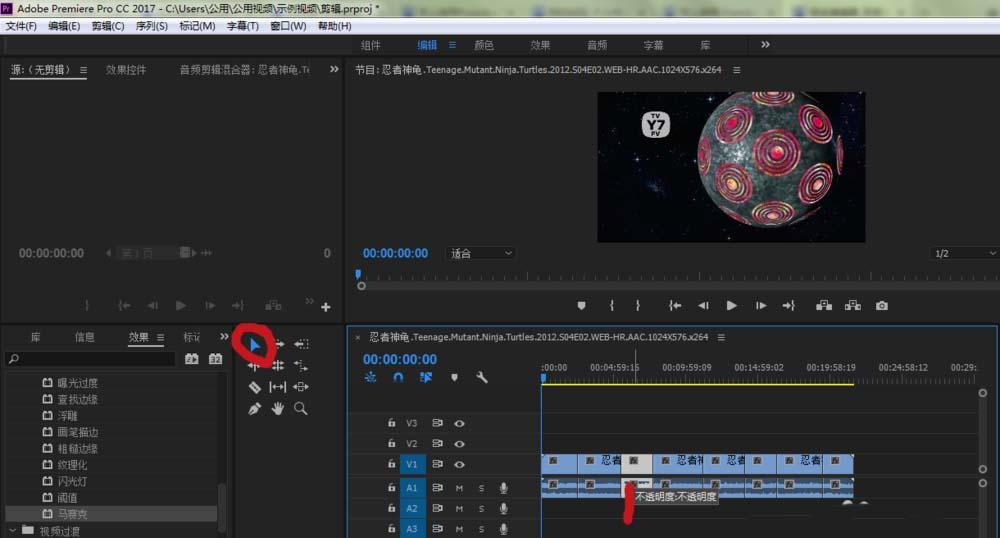
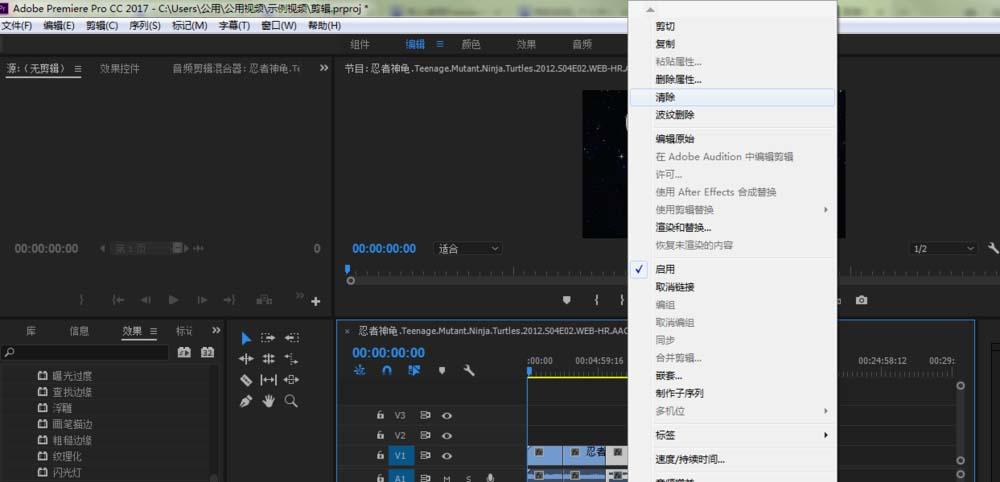
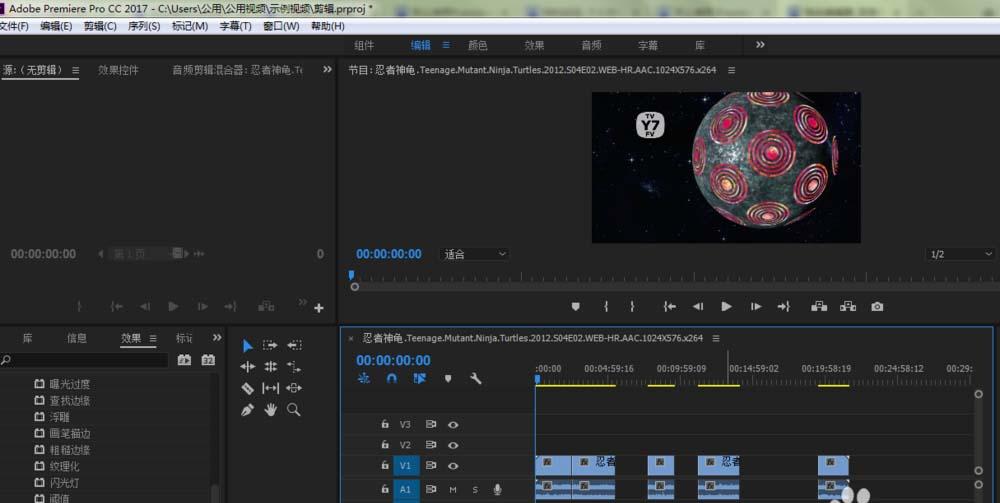
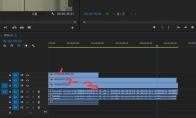
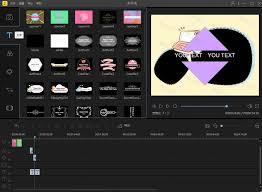
6、我们可以看到视频被分成了几个片段,并且中间有间隙,这个时候,需要我们把需要的几个片段拼成一段视频,鼠标点击视频片段部分(上部分,红色箭头标出了),点击并且移动,使他成为一个视频
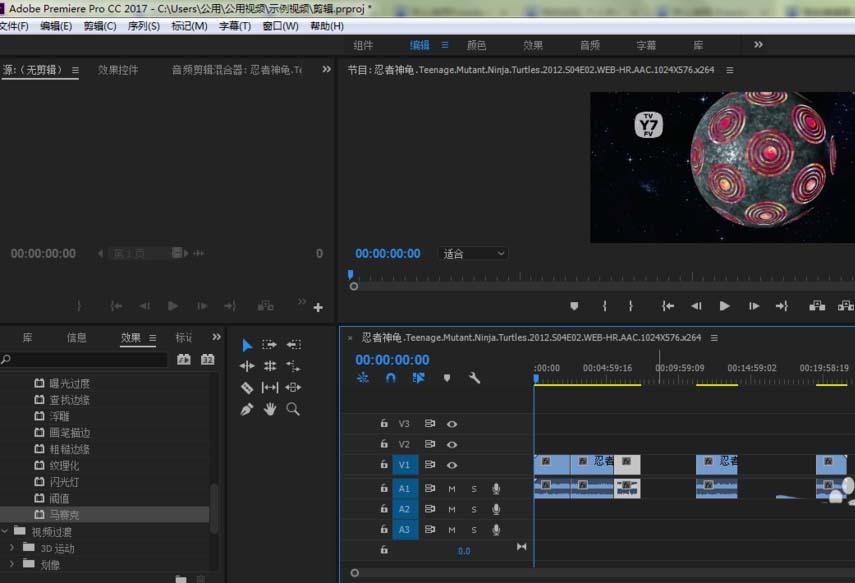
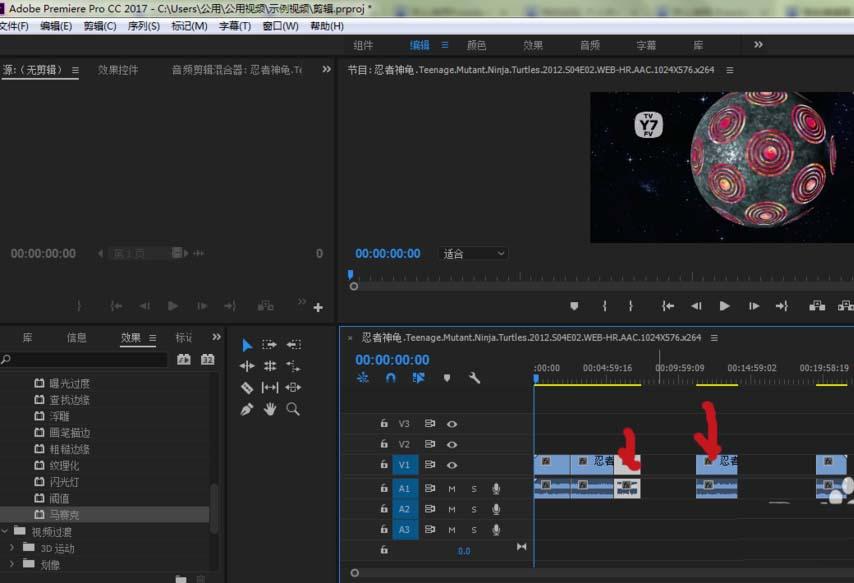
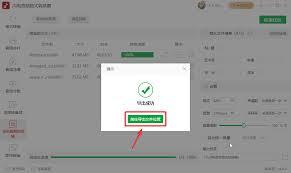
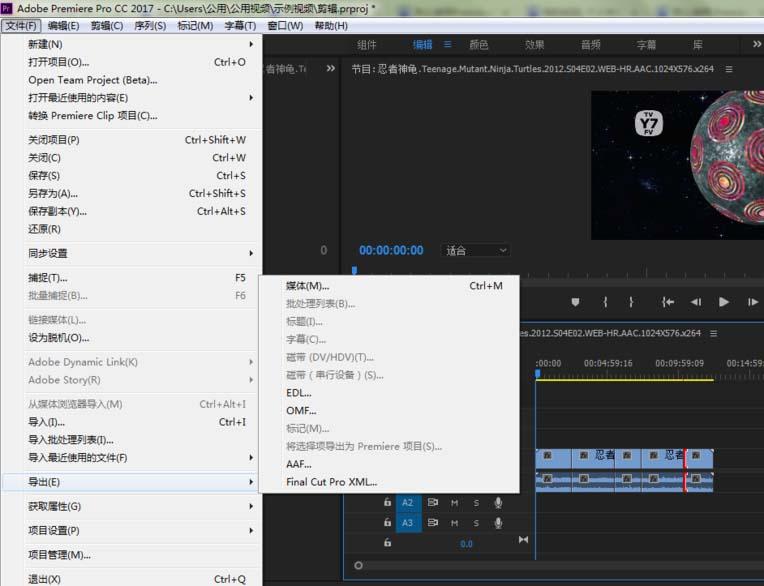
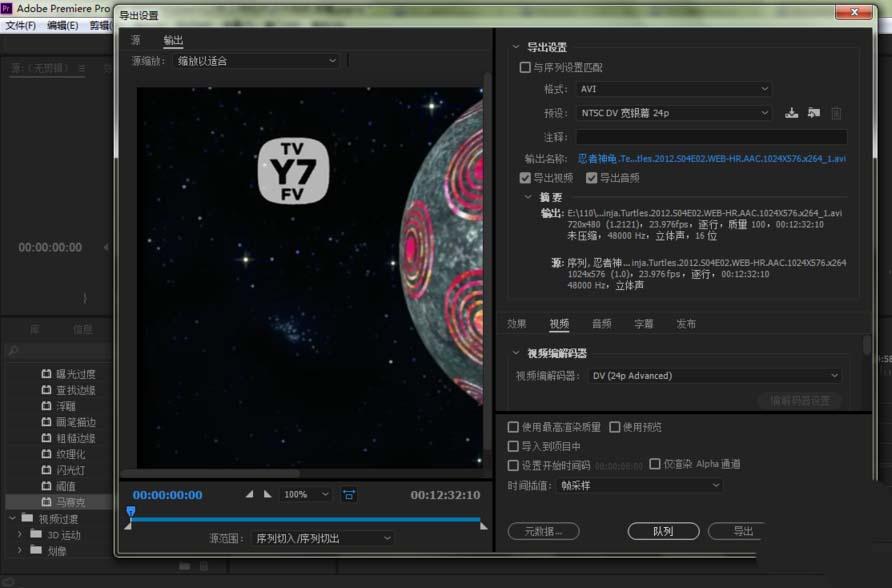
7、最后,选择【导出】-【媒体】,下一个页面选择【导出】(这个导出页面,如果有其他设置,可自行编辑设设置)
上一篇:ai的token是什么
下一篇:沈阳智慧医保怎么停保