火狐浏览器怎样设置IE兼容模式
- 作者:佚名
- 来源:188dm下载
- 时间:2026-04-04
在日常的网页浏览中,有时会遇到一些网站在火狐浏览器上显示不正常的情况,这时候就需要用到ie兼容模式。那么,火狐浏览器如何设置ie兼容模式呢?下面就为大家详细介绍。
火狐浏览器设置ie兼容模式的方法
方法一:通过扩展程序实现
1. 打开火狐浏览器,在地址栏输入“about:addons”,进入扩展程序页面。
2. 在搜索框中输入“ie tab”等类似的兼容扩展程序,找到并点击安装。
3. 安装完成后,在浏览器的扩展栏中会出现该扩展的图标。当你需要浏览特定网站时,点击该图标,选择相应的ie内核模式即可。
方法二:使用firefox自带的功能
1. 打开需要设置兼容模式的网页。

2. 在地址栏右侧的绿色锁状图标上点击鼠标右键,选择“页面信息”。
3. 在弹出的页面信息窗口中,切换到“权限”标签页。
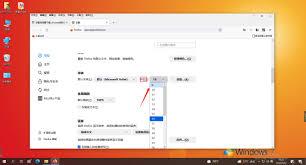
4. 在“用户代理切换”下拉菜单中,选择“internet explorer”相关的选项,如“internet explorer 11”等,然后点击“确定 ”。
设置ie兼容模式的注意事项
并非所有网站都适用
虽然设置ie兼容模式可以解决部分网站显示问题,但并不是所有网站都能通过这种方式完美适配。有些网站可能本身存在代码问题或与特定浏览器的兼容性问题,即使在兼容模式下也可能无法正常显示。
可能影响性能
使用ie兼容模式时。由于需要模拟ie浏览器的环境,可能会对火狐浏览器的性能产生一定影响,比如加载速度可能会变慢等。所以,在非必要情况下,尽量避免长时间使用兼容模式。
及时更新扩展程序
如果是通过扩展程序实现兼容模式,要及时关注扩展程序的更新。开发者会根据新出现的兼容性问题和网站变化,对扩展程序进行优化和改进,及时更新可以确保更好的兼容性和使用体验。
通过以上方法,你就可以在火狐浏览器中轻松设置ie兼容模式,解决一些网站的显示问题,让你的网页浏览更加顺畅。快去试试吧!
上一篇:如何开启高德鹰眼拥堵路段预警
下一篇:360浏览器怎么关闭磁盘清理提醒