如何用MindMapper思维导图创建多个导图
- 作者:佚名
- 来源:188dm下载
- 时间:2026-03-30
在使用mindmapper进行思维导图绘制时,有时我们需要创建多个导图来满足不同的需求。下面就来介绍一下创建多个导图的方法。
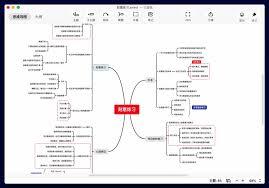
首先,打开mindmapper软件。当我们完成一个导图的绘制后,若要创建新的导图,可以通过以下几种方式。
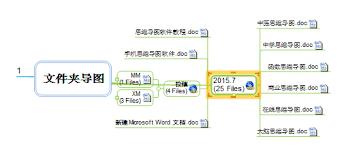
一种方式是在菜单栏中选择“文件”,然后点击“新建”。这样就会生成一个全新的空白思维导图画布,我们可以开始绘制新的内容。
另一种更便捷的方法是利用快捷键。通常,ctrl+n(windows系统)或command+n(mac系统)也能快速创建新的导图。
创建多个导图后,我们可以方便地对它们进行管理。在软件界面的左侧通常会有导图列表区域,这里会显示我们创建的所有导图。通过点击不同的导图名称,就能快速切换到相应的导图界面进行编辑或查看。
我们还可以对多个导图进行分类整理。比如,可以根据项目的不同阶段、主题的差异等创建文件夹,将相关的导图拖入文件夹中。这样在查找和管理导图时会更加高效。
如果我们希望在不同的导图之间建立关联,mindmapper也提供了相应的功能。例如,可以通过超链接的方式,在一个导图的某个节点上链接到另一个导图的特定位置。这样当我们在浏览一个导图时,点击链接就能快速跳转到相关的另一个导图,方便信息的整合与查阅。
此外,在打印或分享多个导图时,也有多种选择。我们可以分别打印每个导图,或者将多个导图导出为特定格式(如pdf、图片等)后进行统一处理。
通过上述方法,我们能够轻松地在mindmapper中创建多个导图,并对它们进行有效的管理和关联,从而更好地组织和展示我们的思维内容,提高工作和学习的效率。无论是个人知识管理还是团队协作项目,都能借助多个导图实现更清晰、更系统的信息呈现。
上一篇:WonderPen怎么新建文档库
下一篇:没有了