autocad如何开启硬件加速
- 作者:佚名
- 来源:188dm下载
- 时间:2026-03-12
在使用 autocad 进行设计工作时,开启硬件加速能够显著提升软件的运行效率和性能,让绘图过程更加流畅。以下为您详细介绍开启硬件加速的方法。
系统要求
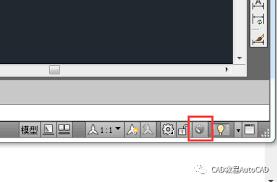
首先,确保您的计算机满足一定的硬件条件。一般来说,需要有足够的内存和强大的图形处理单元(gpu)。较新的显卡能够更好地支持硬件加速功能,为 autocad 提供更高效的图形渲染能力。同时,操作系统也应保持更新,以确保与 autocad 软件的兼容性。
检查显卡驱动
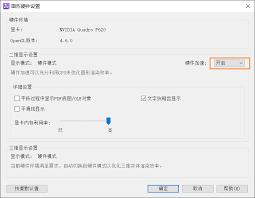
正确安装且更新至最新版本的显卡驱动至关重要。打开计算机的设备管理器,找到“显示适配器”选项,展开后右键点击您的显卡型号,选择“更新驱动程序”。您也可以前往显卡制造商的官方网站,下载对应型号的最新驱动进行安装。安装完成后,重启计算机,确保驱动生效。
autocad 中开启硬件加速
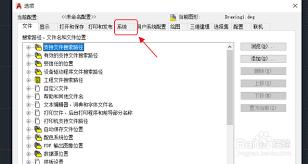
打开 autocad 软件后,点击界面左上角的“文件”菜单,选择“选项”。在弹出的“选项”对话框中,切换到“系统”选项卡。在“图形性能”区域,点击“设置”按钮。此时会弹出“图形性能”对话框,在“硬件加速”选项组中,确保“使用硬件加速”选项已勾选。您还可以根据计算机的硬件性能,调整“图形卡加速”和“显示性能”等相关设置,以达到最佳的加速效果。例如,如果您的显卡性能强劲,可以适当提高“图形卡加速”的级别。
验证硬件加速是否生效
完成上述设置后,绘制一些复杂的图形或进行渲染操作,观察软件的运行速度和响应情况。如果图形的绘制更加流畅,渲染时间明显缩短,说明硬件加速已成功开启并发挥了作用。若在使用过程中遇到任何问题,如软件崩溃或显示异常,您可以尝试降低硬件加速的设置级别,或者进一步检查显卡驱动是否存在冲突。
通过以上步骤,您就能轻松在 autocad 中开启硬件加速,充分发挥计算机硬件的性能优势,提高设计工作的效率和质量,让您在绘图过程中更加得心应手,创作出更出色的设计作品。
上一篇:飞猪旅行怎样取消酒店订单
下一篇:盒马鲜生app如何绑定礼品卡