如何开启oopz网页麦克风权限
- 作者:佚名
- 来源:188dm下载
- 时间:2026-03-02
在当今数字化的时代,许多网页应用都需要使用麦克风权限来实现诸如语音聊天、语音识别等功能。对于oopz网页而言,开启麦克风权限也是一项关键操作。
浏览器设置层面
不同的浏览器开启麦克风权限的方式略有不同,但大致思路是相似的。一般来说,首先打开你正在使用的浏览器。然后,在浏览器的菜单栏中找到“设置”或“选项”入口。进入设置页面后,查找与“隐私”“权限”或“安全”相关的选项。在这些选项中,通常会有一个“麦克风”或“媒体权限”的设置项。点击进入该设置项,找到oopz网页所在的选项,将其权限设置为“允许”。例如,在chrome浏览器中,点击右上角的三点图标,选择“设置”,在左侧菜单中点击“隐私设置和安全性”,再选择“网站设置”,找到“麦克风”,在这里调整oopz网页的权限。
oopz网页自身提示
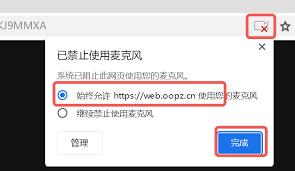
当你首次在oopz网页中尝试使用需要麦克风权限的功能时,网页通常会弹出权限请求提示。这是浏览器在检测到网页尝试访问麦克风时自动触发的。此时,你需要仔细查看提示信息,确认是oopz网页发出的请求。如果确认无误,点击“允许”按钮,即可授予该网页麦克风权限。在某些情况下,浏览器可能会询问你是否允许所有网站访问麦克风,你可以根据自己的需求选择“仅允许该网站”或“允许所有网站”。但为了安全起见,建议选择“仅允许该网站”。
操作系统权限管理
操作系统也在麦克风权限管理中扮演着重要角色。例如,在windows系统中,你可以通过“设置” - “隐私” - “麦克风”来查看和管理应用对麦克风的访问权限。确保oopz网页在允许访问的列表中。如果不小心误操作将其设置为禁止,只需在这里重新开启即可。同样,在mac系统中,通过“系统偏好设置” - “安全性与隐私” - “隐私” - “麦克风”来管理权限,找到oopz网页并勾选允许访问。
开启oopz网页麦克风权限,需在浏览器设置、网页提示以及操作系统权限管理这几个维度综合操作,确保顺利实现网页所需的语音相关功能,畅享便捷的网络体验。
上一篇:如何举报次元姬小说里的小说
下一篇:没有了