excel透视表选择窗口不见了怎么回事
- 作者:佚名
- 来源:188dm下载
- 时间:2026-01-29
很多小伙伴在使用excel软件的时候,透视表选择窗口不见了,这是怎么回事呢?本文为大家带来详细的教程分享,快一起来看看下面的详细介绍吧!
excel透视表选择窗口不见了怎么回事
一、工具栏被隐藏
1、双击打开软件,点击左上角的“文件”。

2、接着点击新页面左侧栏中的“选项”。

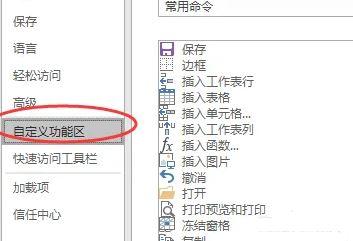
3、进入到新的窗口界面后,点击左侧栏中的“自定义功能区”选项。
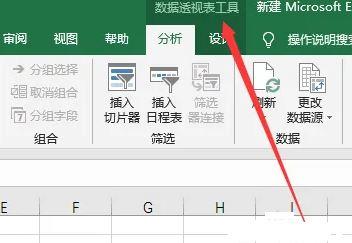
4、然后找到右侧中的“数据透视表工具”,并点击“添加”按钮。
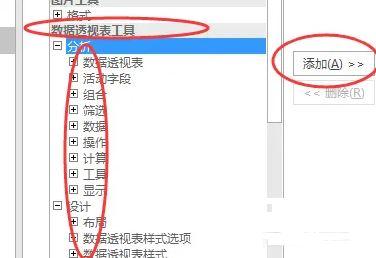
5、最后就可以在工具栏顶部看到数据透视表工具显示了。
二、Excel版本不支持
某些旧版本的Excel可能不支持数据透视表功能。检查Excel版本的方法如下:
打开Excel文件,点击“文件”选项卡。
选择“账户”或“帮助”选项。
查看Excel版本信息。
如果使用的是非常旧的版本,建议升级到最新版本的Excel,以确保所有功能都能正常使用。
三、加载项未启用
加载项未启用也可能导致工具栏不显示。启用加载项的方法如下:
打开Excel文件,点击“文件”选项卡。
选择“选项”。
在Excel选项窗口中,选择“加载项”。
在“管理”下拉菜单中选择“COM加载项”,然后点击“转到”。
勾选需要的加载项,点击“确定”。
通过这些步骤,确保所有必要的加载项都已启用,工具栏应该会正常显示。
四、文件损坏
有时文件本身可能损坏,导致工具栏无法显示。可以尝试修复文件:
打开Excel文件,点击“文件”选项卡。
选择“打开”。
浏览到需要修复的文件,选中它。
点击“打开”按钮旁边的箭头,选择“打开并修复”。
通过这种方式,可以修复可能存在的文件损坏问题,从而恢复工具栏显示。
五、权限设置
有时权限设置可能限制了工具栏的显示。检查权限设置的方法如下:
右键点击Excel应用程序,选择“以管理员身份运行”。
打开需要编辑的Excel文件。
检查工具栏是否显示。
如果工具栏显示正常,可以调整文件的权限设置,确保以后无需每次都以管理员身份运行Excel。
六、其他原因
除了上述原因,其他一些较为罕见的问题也可能导致工具栏无法显示。例如,操作系统更新导致的兼容性问题,或者第三方软件冲突。针对这些问题,可以尝试以下方法:
更新操作系统和Excel到最新版本。
禁用或卸载可能存在冲突的第三方软件。
重新安装Excel。
通过这些方法,可以进一步排查和解决工具栏无法显示的问题。